
Continuando con el estudio de la aplicación Drive, esta vez pulsaremos en el ángulo de la opción “Más” y abriremos las opciones de “Formularios de Google”.
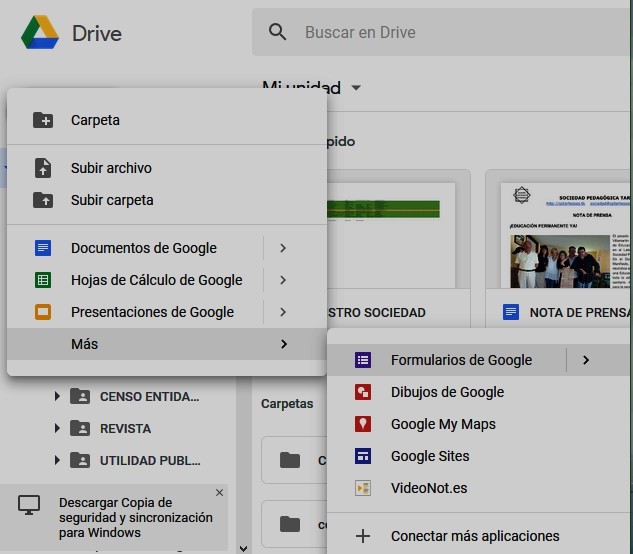
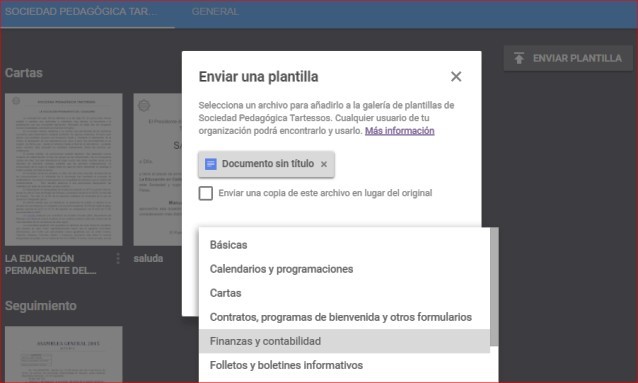
Al igual que señalábamos en la entrega anterior con respecto a los “documentos”, podremos abrir un formulario “en blanco” o ir a “plantillas”.
Si pulsamos sobre “formulario en blanco” obtendremos una pantalla como la que podemos ver a continuación:
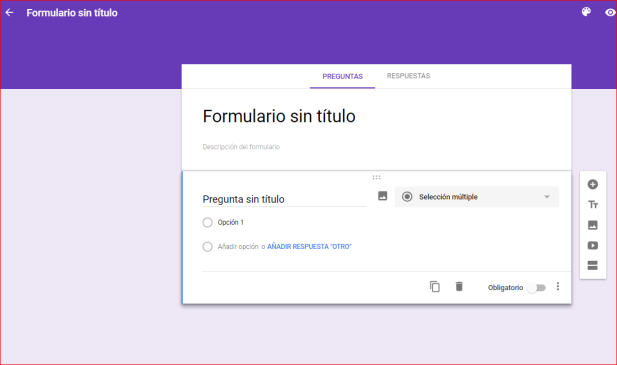
Veremos que está subrayada la opción “Preguntas”, justo encima de “Formulario sin título”, que es lo primero que cumplimentaremos, escribiendo un título.
El formulario está dividido en dos columnas: a la izquierda redactaremos las pre- guntas y las opciones de respuesta. A la derecha, elegiremos el tipo de pregunta.
No vamos a ver todas las opciones disponibles porque la mayoría son muy conocidas del profesorado. Nos detendremos en lo que las hace diferentes con respecto al papel: el uso de material multimedia.
Usaremos como ejemplo una consulta del Consejo Escolar, dirigida a las familias sobre la conveniencia de establecer un uniforme en el centro educativo.
Comenzaremos por la introducción de la información previa, que consistirá en el vi- sionado de un video de YouTube, con las opiniones de Elvira Sánchez-Igual, directora de comunicación de la AMEI y la postura con respecto a las opiniones expresadas por ella.
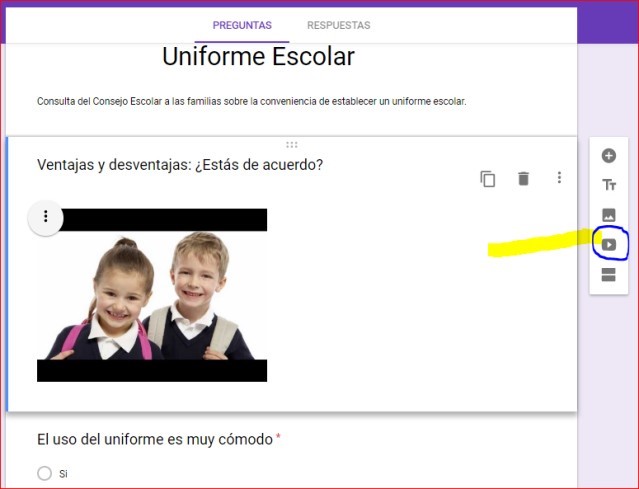
Hemos empezado pulsando sobre el símbolo de video y, a continuación, hemos co- piado la dirección del video de YouTube. Una vez localizado, la seleccionamos para insertar- la en la encuesta.
Para colocar las respuestas, hemos pulsado sobre el signo + y, a continuación, hemos seleccionado la “respuesta múltiple”, introduciendo las opciones: si, no y otro, por si se quiere matizar más la respuesta.
Las opciones de respuesta son bastante amplias:
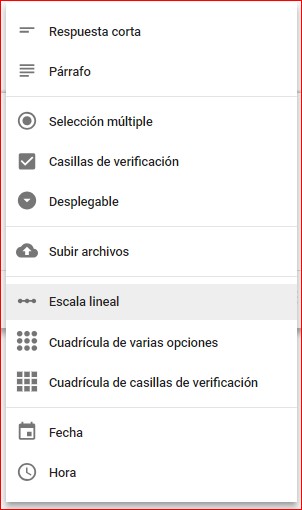
Empezaremos por añadir la fecha y/o la hora, pulsando en los iconos finales, que se añadirán al cuestionario como si fueran una pregunta más.
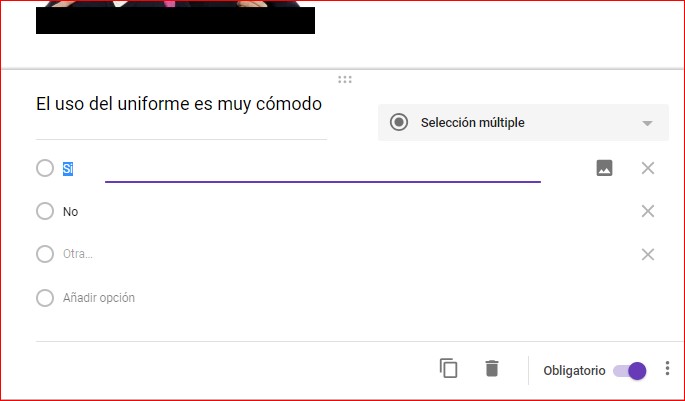
Otra característica interesante es determinar si una respuesta es obligatoria o no.
Lo podemos decidir moviendo el botón inferior derecho:
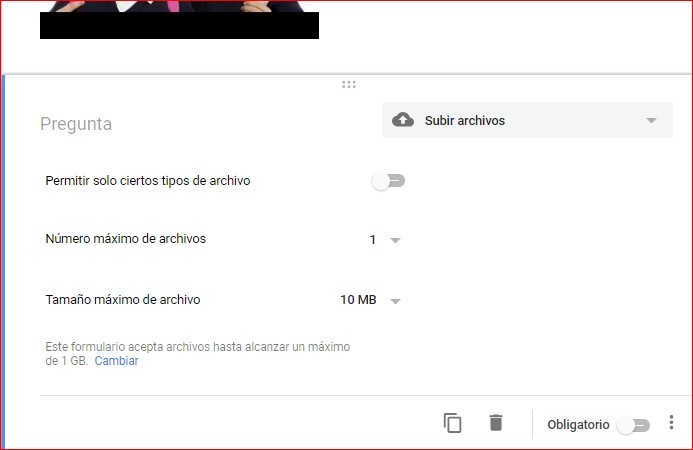
Podemos hacer la encuesta más participativa y aprovechar para pedir ideas sobre el tipo de uniforme, tejidos, colores,…
Esta posibilidad nos la brinda la opción subir archivos:
Al pulsar sobre esa opción, nos ofrece una ventana para que definamos tres paráme- tros:
- ¿Qué tipo de archivos se pueden subir?
- ¿Cuántos archivos como máximo?
- ¿De qué tamaño?
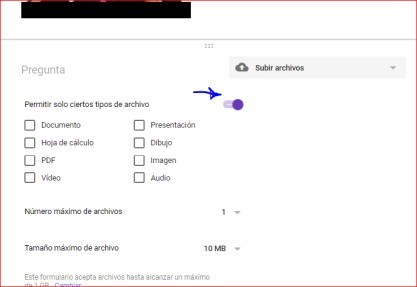
La primera opción nos permite señalar los archivos que aceptaremos, si pulsamos el botón hacia la derecha. En caso contrario, estaríamos abriéndonos a cualquier archivo y eso sería peligroso:
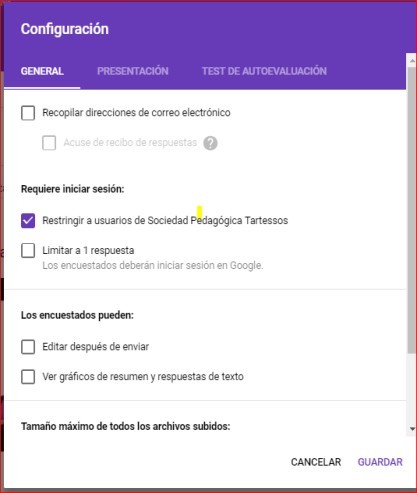
Finalizaremos este tema pulsando en configuración, para decidir si queremos recopilar las direcciones de correo electrónico de quienes cumplimenten la encuesta, si deseamos restringir la participación a un colectivo concreto (en este caso a los/as asociados/as a la Sociedad Pedagógica Tartessos), limitar a una respuesta por persona, editar después de enviar (por si cambian de opinión), y/o ver un gráfico de los resultados.
Finalizaremos la exposición viendo cómo se pueden contabilizar los resultados.
Para eso, pulsaremos en la opción “Respuestas”…
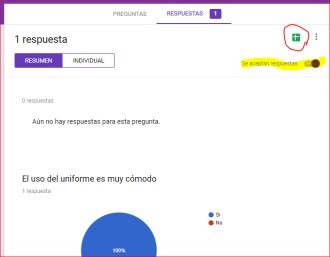
Y veremos esta pantalla:
Para este ejemplo, sólo se ha enviado una respuesta.
Podemos decidir hasta cuando se aceptan respuestas. Para finalizar la recogida de respuesta, sólo hay que mover el botón resaltado en amarillo. También podemos ver una gráfico resumen de las respuestas o verlas de una en una (Resumen-Individual) y, por último, si pulsamos sobre el cuadro verde con la cruz blanca, rodeado en rojo, podemos llevar los resultados a una hoja de cálculo.
De la lectura de estas posibilidades cabe deducir que esta opción no nos vale úni- camente para aplicar una encuesta. Es un formato perfectamente utilizable para hacer exámenes y no sólo de tipo test, con preguntas si/no. Podemos pedir respuestas cortas o largas, seleccionar una respuesta correcta de entre varias opciones, marcar múltiples respuestas,…
Pero, indudablemente, la ventaja más importante es la de poder ofrecer el visionado de todo tipo de audiovisuales (videos, fotos, planos…), con antelación a la contestación del cuestionario, lo que facilita enormemente la aplicación de las técnicas de la clase invertida o Flipped Classroom.
Y lo más novedoso… pedir que nos adjunten archivos, como ya hemos explicado an- teriormente. En fin, ahora toca que la creatividad del profesorado ponga el resto.
 Revista de Educación Tartessos